Showing posts with label Tutorial Wordpress. Show all posts

Install WordPress Di Localhost Dengan Instant WordPress

Sampai saat ini wordpress masih jadi salah satu CMS (Content Managemen System) terbaik untuk mesin blog, gratis digunakan, mudah instalasinya, tersedia ribuan theme dan plugin dan masih banyak lagi. Kelebihan lainnya, di samping versi online, wordpress juga bisa diinstall di komputer lokal.
Aplikasi untuk install wordpress di komputer lokal (localhost) yang sangat familiar yaitu XAMPP, dengan XAMPP kita bisa install wordpress layaknya seperti versi online dengan fitur seperti Apache (web server), mysql (database), PHP dan lain-lain.

Instant WordPress

Selain XAMPP yang begitu populer, bagi yang belum tahu sebenarnya ada aplikasi lain untuk install wordpress di komputer lokal dengan lebih mudah, nama aplikasinya yaitu Instant WordPress. Saya sendiri sudah menggunakannya hampir satu tahun, dan menurut saya aplikasi ini malah lebih baik dibandingkan XAMPP karena aplikasi ini bersifat portable (tidak perlu diinstall) sehingga sangat mudah untuk dibuka di komputer lainnya tanpa perlu diinstall lagi (bisa dibuka lewat Flasdisk). Kelebihan lainnya, dengan Instant Wordpress kita tidak perlu install apache (web server), tidak perlu membuat mysql (database) dll, pokoknya tinggal download » ekstrak » buka aplikasi beres (pokoknya tinggal leb …).
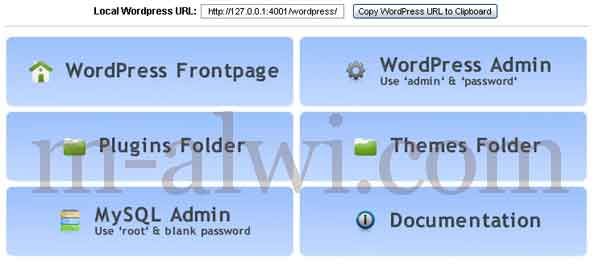
Berikut ini beberapa fitur yang ada di Instant WordPress. Ketika pertama membuka Instant WordPress, kita langsung akan dibawa ke menu utama yang terdiri dari 6 menu utama yaitu :
Instan WordPress
  • WordPress Frontpage, jika diklik kita akan dibawa ke halaman utama blog atau halaman index (home) dengan URL : http://127.0.0.1:4001/wordpress
  • WordPress Admin, jika diklik kita akan dibawa ke halaman untuk login (administrator) dengan usename:admin dan passwordnya:password
  • Plugins Folder, jika diklik kita akan dibawa ke folder plugins, di sini kita bisa menginstall plugin baru (selain lewat dashboard » plugins), atau mungkin mau ngoprek plugin yang telah ada juga bisa.
  • Themes Folder, hampir sama seperti plugins folder, jika diklik kita akan dibawa ke folder theme, di sini kita bisa menambahkan theme baru (selain lewat dashboard » theme), atau mungkin mau ngoprek file css, javascript dll ya terserah anda heeeee….
  • MySQL Admin, ini adalah menu untuk membuka halaman MySQL dan management database, nah di sini kita bisa mengenal lebih jauh tabel-tabel yang ada di database seperti wp_post, wp_comments, wp_users dan lain-lain. Untuk masuk ke MySQL Admin gunakan username:root password: dikosongkan.
  • Documentation. Menu ini hanya berisi link untuk diarahkan ke halaman dokumentasi online tentang Instant WordPress.
Saat ini Instant WordPress sudah sampai versi 4.1, namun bagi yang masih menginginkan versi yang lama masih tersedia link download untuk versi 4.0 dan 3.3. Untuk veri 4.1 ini paket yang ada di dalamnya antara lain :
  • WordPress versi 3.2.
  • Apache 2.2.15 (Win32).
  • PHP 5.3.2.
  • MySQL 5.1.46-community-nt.
  • Sudah tersedia beberapa contoh postingan.
Ok cekidot.
http://www.instantwp.com/go/instantwp41
Update :
http://www.instantwp.com/download/ 

Menambah Sidebar WordPress

Sebenarnya saya nggak begitu menguasai wordpress, tapi saya juga punya blog lain yang menggunakan Wordpress dengan self-hosted. Kali ini saya akan memberikan tutorial yang berhubungan dengan sidebar yang ada di Worpress. Berbeda dengan widget, sidebar merupakan tempat dimana para widget terpasang. Untuk memasang widget kita hanya perlu membuka Appearance > Widgets, sedangkan untuk membuat sidebar, kita perlu mengedit beberapa script pada tema yang kita gunakan. Sebagai contoh disini kita akan menambah sebuah sidebar baru dibawah bagian sidebar lama kita. Atau dengan kata lain, kita akan memiliki 2 buah sidebar, yaitu sidebar atas (sidebar yang lama) dan sidebar bawah (sidebar yang baru).

Menampilkan Judul Artikel Dari Kategori Tertentu di Wordpress

Kali ini saya akan membahas bagaimana cara menampilkan kategori tertentu di wordpress. Dengan menampilkan kategori tertentu di sidebar akan lebih memudahkan promosi artikel kita untuk lebih banyak dibaca oleh pengunjung. Dan otomatis jumlah page views blog kita akan bertambah. Untuk menampilkan beberapa judul artikel berdasarkan kategori tertentu di WordPress.com memang tidak menyediakan widgetsnya. Namun kita bisa menggunakan widgets RSS untuk mengambil feed dari blog kita sendiri. Dan ternyata cara ini juga berhasil untuk mengambil feed dari posting yang dikelompokkan berdasarkan kategori tertentu.

Posting Dengan Huruf Arab di WordPress Self Hosting

salamMenanggapi request beberapa sobat supaya bisa posting dan komentar dengan huruf Arab di blog wordpress self hosting, dari pada kalau ditulis di kolom komentar jadi kepanjangan sekalian dech saya buat postingan.

Cara Membuat Daftar Isi Di WordPress.com

Daftar isi merupakan salah satu komponen penting di dalam blog agar pembaca dapat melihat keseluruhan tulisan yang telah dibuat. Sebelumnya WordPress.com tidak mempunyai fasilitas ini sehingga untuk membuat daftar isi harus dibuat secara manual dengan menuliskan link satu persatu. Namun saat ini WordPress.com telah menambahkan fasilitas untuk membuat daftar isi secara otomatis.

Membuat Daftar Isi di WordPress dengan Sitemap Generator

Daftar isi merupakan salah satu komponen penting di dalam blog, agar pembaca dapat melihat keseluruhan tulisan yang telah dibuat.
Cara membuatnya cukup mudah, yaitu dengan menggunakan plugin Sitemap Generator (Dagon Design Sitemap Generator). Daftar isi tersebut bisa ditempatkan di sidebar atau di sebuah halaman, namun sebaiknya ditempatkan/berada di sebuah halaman agar lebih memudahkan pembaca untuk  melihatnya.

Cara membuat halaman Daftar Isi :
Untuk membuat daftar isi blog di WordPress (self hosting) dengan Sitemap Generator ikuti langkah-langkah dibawah ini :
  1. Download Plugin Sitemap Generator (download disini).
  2. Upload dan aktifkan plugin tersebut
  3. Buat new page atau halaman baru (jika Anda ingin membuat daftar isi di sebuah halaman/page).
  4. Tulis judul daftar isi anda , bisa Daftar Isi, Index, atau SiteMap.
  5. Di dalam form postingan pindah ke mode HTML.
  6. Ketikkan kode ini :
    <!-- ddsitemapgen -->
    (jangan copy paste kode ini, sebaiknya anda ketik secara manual)
  7. Terbitkan atau Publish dan lihat hasilnya. tapi sudah saya modifikasi tampilannya. Untuk cara customisasi bisa dilihat di postingan ini Cara Modifikasi Tampilan Halaman Daftar Isi.
Gimana … mudah kaaan….

Cara setting domain di co.cc

Seperti kita ketahui, co.cc adalah top level domain yang bisa kita dapatkan secara gratis. Kita bisa mengganti nama blog kita dari “http://namadomain.blogspot.com” atau “http://namadomain.wordpress.com” (dll) menjadi “http://namadomain.co.cc”. Contoh : http://alwi07.blogspot.com menjadi http://www.mengarungi-samudra.co.cc. Dengan co.cc kita bisa mengontrol DNS Records, A, MX, dan CNAME records, sehinga domain co.cc bukan hanya sekedar “URL Forwarding”.

Cara Memasang Plugin Live Traffic Feed pada Blog WordPress

Live Traffic Feed 
Merupakan salah satu fasilitas yang menurut saya sendiri sangat membantu dalam mengetahui kota asal pengunjung yang mampir di blog saya.